Panel klubowy — poradnik
Strona klubu posiada własny system zarządzania treścią, zbudowany specjalnie dla Argo. Poniżej znajdziesz wszystko, czego potrzebujesz żeby dodać relację z regat lub inny wpis na bloga.
Kto może co robić?
👤 Klubowicz
- Tworzy i edytuje własne wpisy
- Dodaje zdjęcia do galerii
- Ustawia okładkę posta
- Wysyła wpis do zatwierdzenia
🛡️ Administrator
- Wszystko co klubowicz, plus:
- Zatwierdza i publikuje wpisy
- Usuwa dowolny wpis lub zdjęcie
- Widzi wszystkie wpisy niezależnie od statusu
Logowanie
Panel dostępny jest pod adresem /dashboard/login.php. Zaloguj się adresem e-mail i hasłem podanym przez administratora.
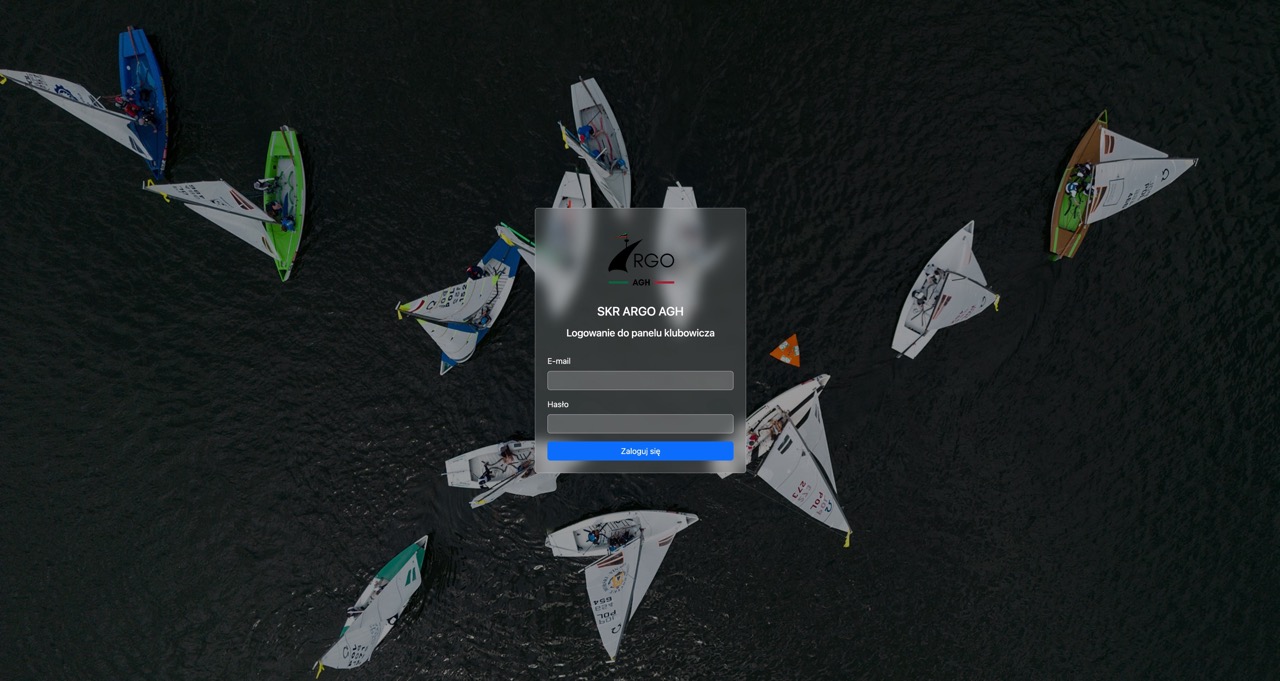
Strona logowania do panelu klubowego.
Panel główny
Po zalogowaniu trafiasz do listy wszystkich wpisów. Każdy wpis pokazuje tytuł, autora, datę oraz aktualny status. Możesz od razu edytować istniejące wpisy lub dodać nowy.
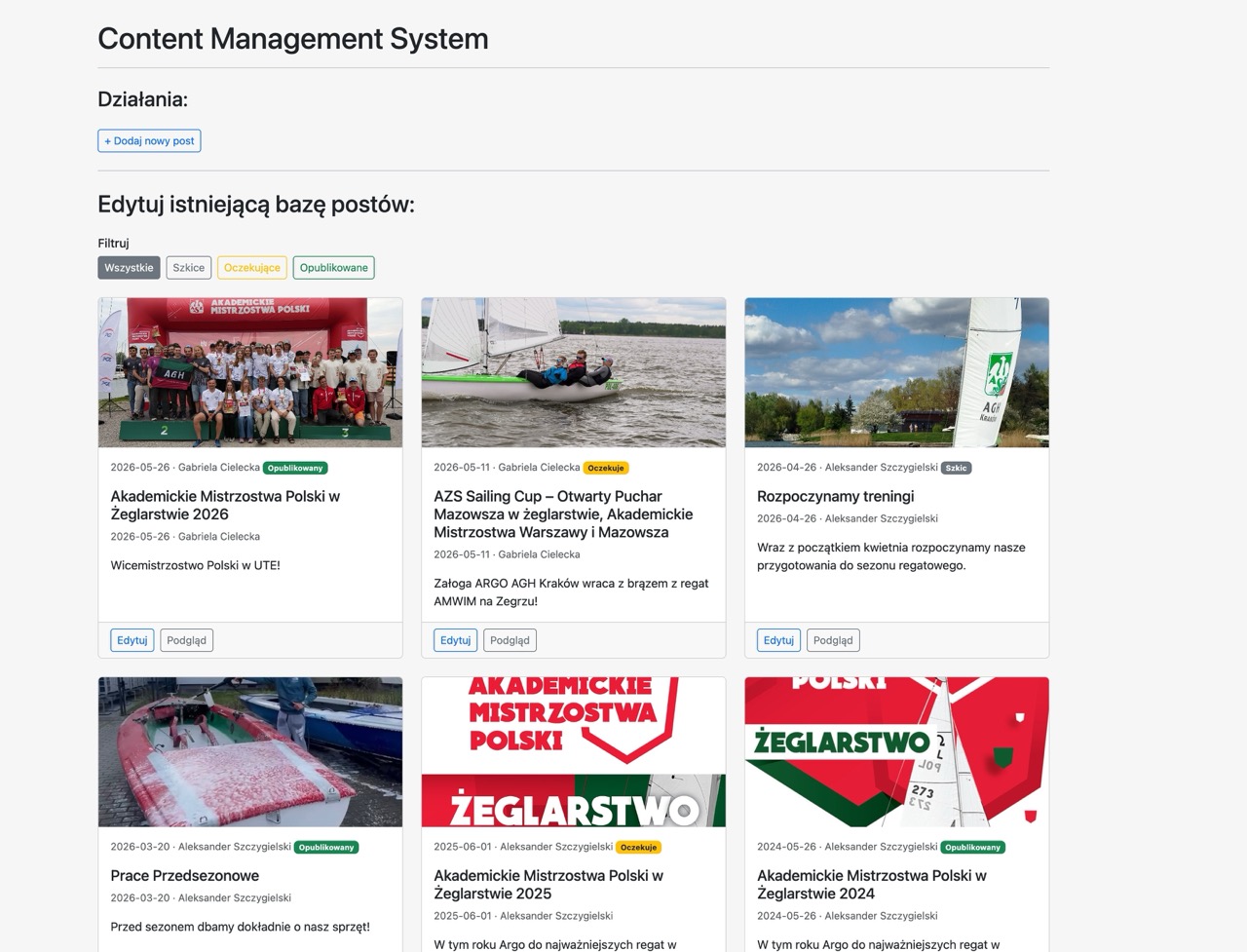
Lista wpisów — widoczne statusy, przyciski edycji i zarządzania.
Filtrowanie wpisów
Nad listą znajdziesz filtry według statusu: Wszystkie, Szkice, Oczekujące i Opublikowane. Przydatne gdy wpisów jest dużo i szukasz konkretnych — np. tych czekających na zatwierdzenie.

Filtr "Oczekujące" — widok dla administratora przed zatwierdzeniem.
Tworzenie nowego wpisu
Kliknij „+ Dodaj nowy post". Wypełnij formularz:
- Tytuł — pojawi się jako nagłówek wpisu i w listingu bloga
- Autor — domyślnie Twoje imię i nazwisko z konta
- Data — data widoczna przy wpisie
- Skrót — krótki opis wyświetlany na karcie bloga
- Upwind URL — opcjonalnie: link do wyników regat z upwind24.pl; jeśli podasz, wyniki załadują się automatycznie pod treścią
- Treść — edytor z formatowaniem (pogrubienie, listy, nagłówki)
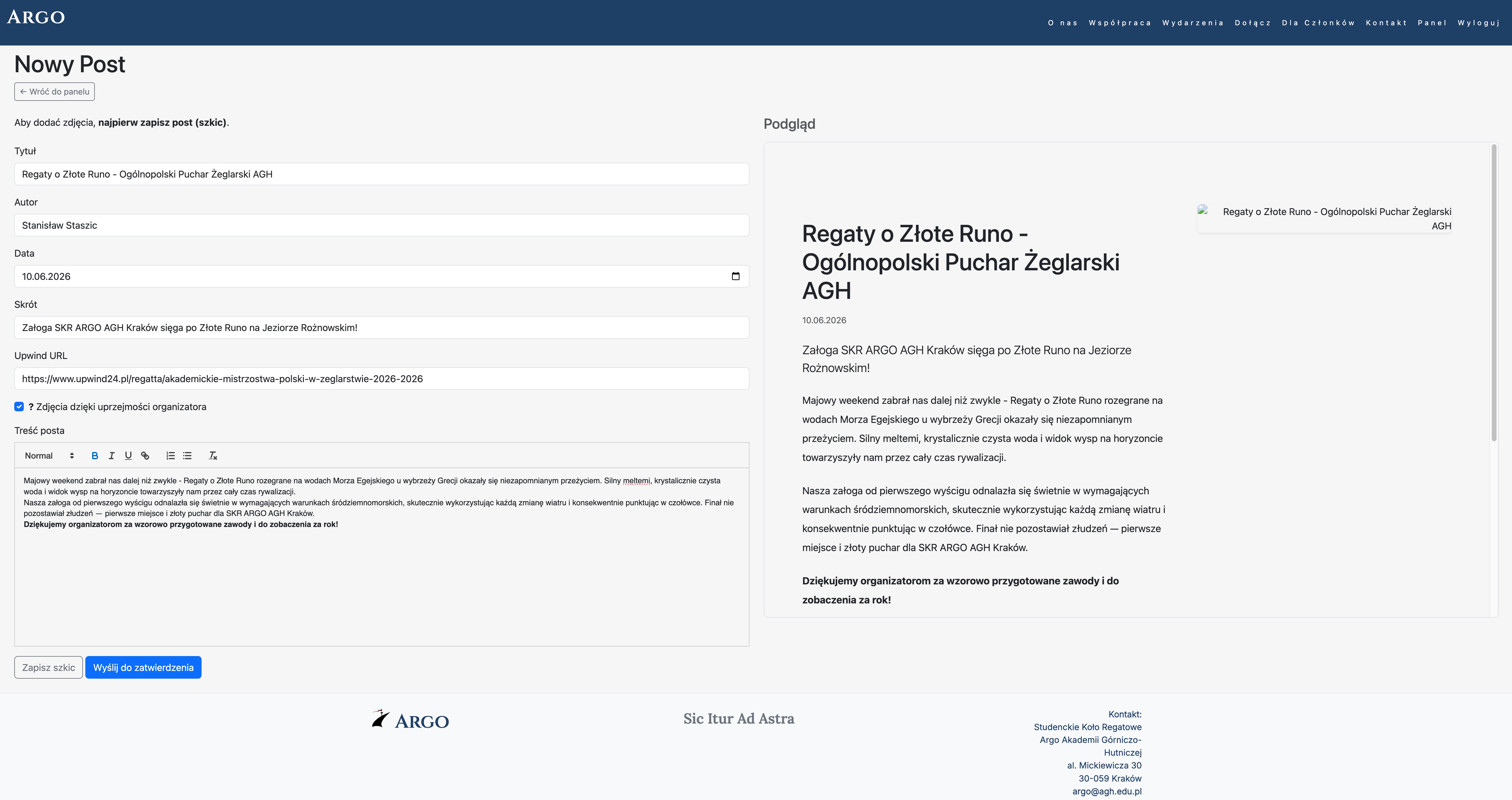
Formularz edycji wpisu z podglądem na żywo po prawej stronie.
Dodawanie zdjęć
Zdjęcia możesz dodać dopiero po pierwszym zapisaniu wpisu — wtedy pojawi się sekcja galerii. Kliknij „Zapisz szkic", a formularz przełączy się w tryb edycji z aktywną galerią.
Możesz zaznaczyć kilka zdjęć naraz. Obsługiwane formaty: JPG, PNG, WebP, GIF. Zdjęcia są automatycznie skalowane do maksymalnie 1920px i konwertowane do JPEG.
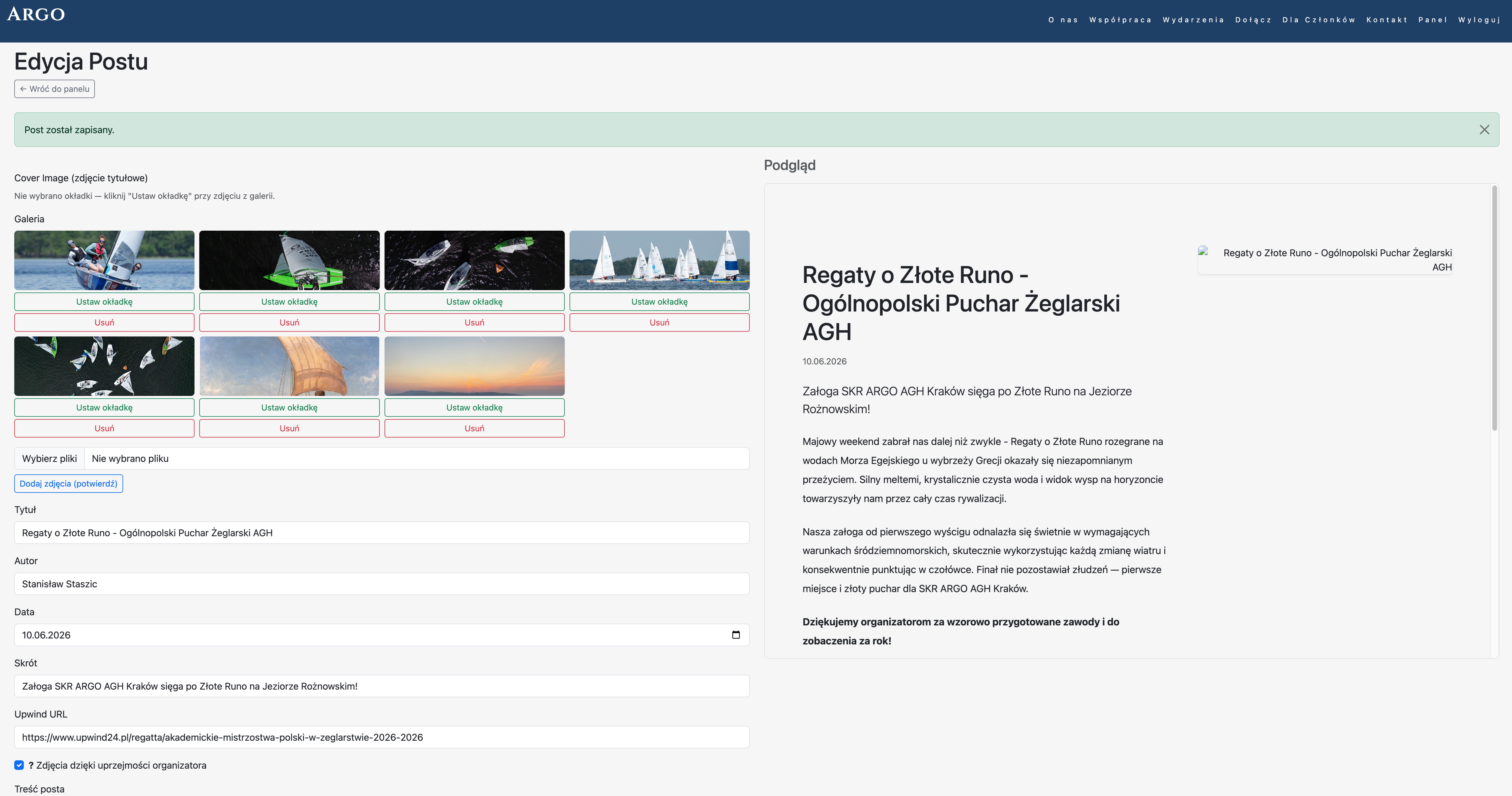
Galeria wpisu — przesłane zdjęcia z opcjami ustawienia okładki i usunięcia.
Podgląd galerii na żywo
Galeria zdjęć renderuje się w czasie rzeczywistym w podglądzie — bez zapisywania i odświeżania strony.
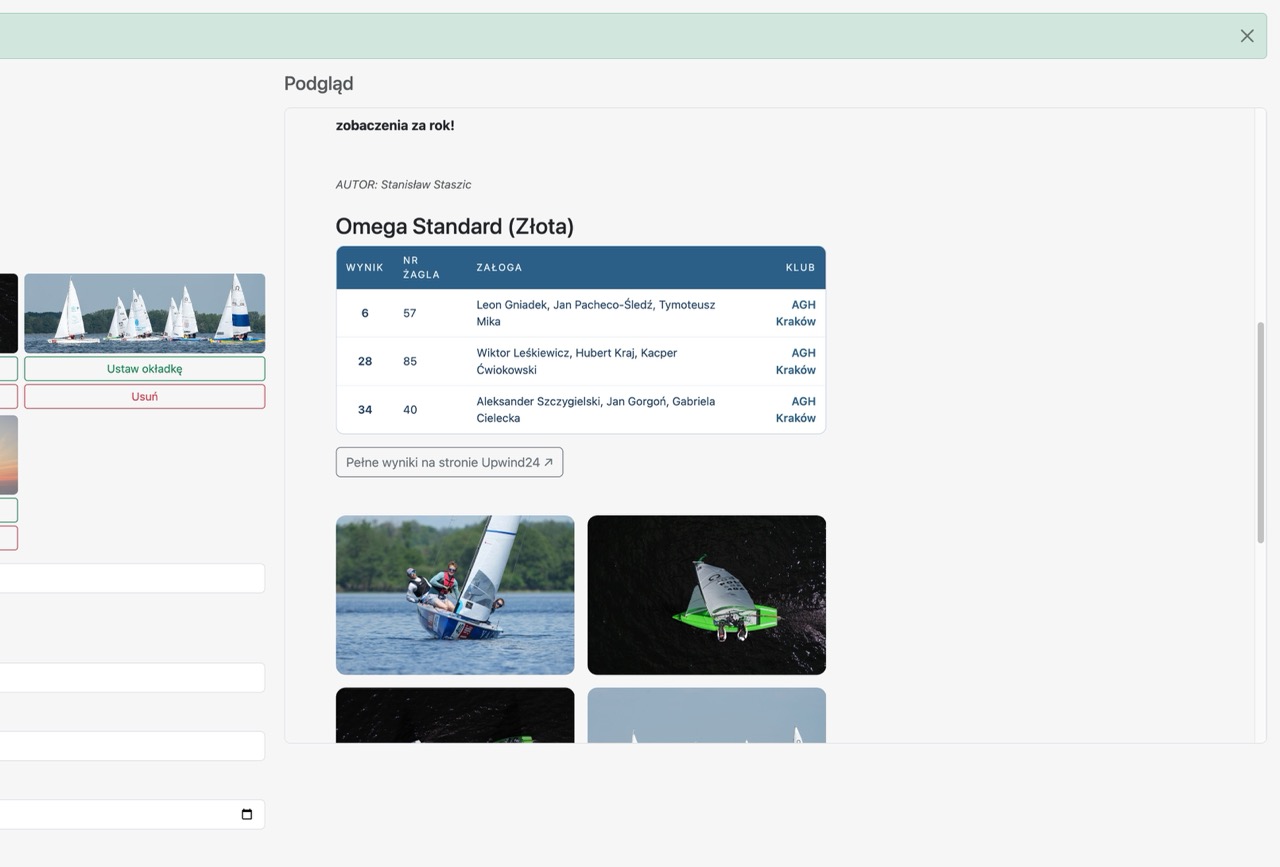
Galeria zdjęć widoczna w podglądzie na żywo podczas edycji wpisu.
Po wybraniu zdjęć z dysku zatwierdź przesyłanie przyciskiem:
Zdjęcia są przesyłane na serwer dopiero po kliknięciu tego przycisku — samo wybranie plików z dysku nic jeszcze nie robi.
Ustawianie okładki
Pod każdym zdjęciem w galerii znajdziesz przycisk „Ustaw okładkę". Kliknięcie go ustawia dane zdjęcie jako główne — pojawi się na karcie bloga i na górze wpisu. Okładkę możesz zmienić w dowolnym momencie.
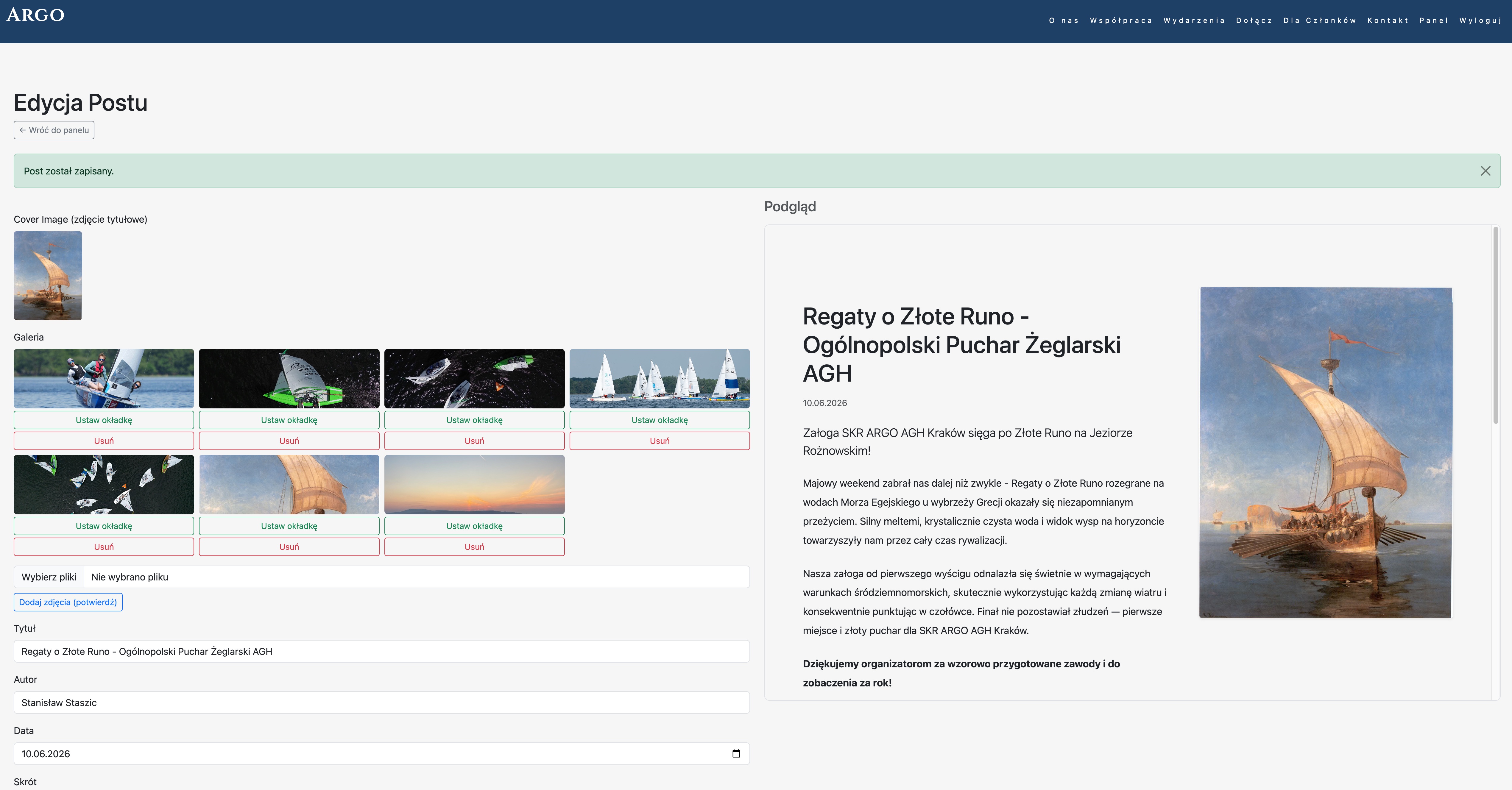
Podgląd ustawionej okładki w panelu edycji.
Statusy wpisu
Każdy wpis przechodzi przez trzy statusy:
Widoczny tylko dla Ciebie w panelu. Możesz edytować bez ograniczeń.
Wysłany do zatwierdzenia. Administrator widzi wpis i może go opublikować.
Widoczny publicznie na stronie klubu w sekcji Blog.
Kiedy wpis jest gotowy, kliknij „Wyślij do zatwierdzenia" i daj znać administratorowi — dostanie go w kolejce oczekujących.
„Zapisz szkic" zachowuje wpis bez wysyłania do moderacji. „Wyślij do zatwierdzenia" zmienia status na Oczekuje — od tej chwili administrator widzi wpis w kolejce.
Zatwierdzanie (tylko administrator)
Administrator widzi wpisy ze statusem „Oczekuje" w panelu i może je zatwierdzić jednym kliknięciem. Po zatwierdzeniu wpis natychmiast pojawia się na blogu.
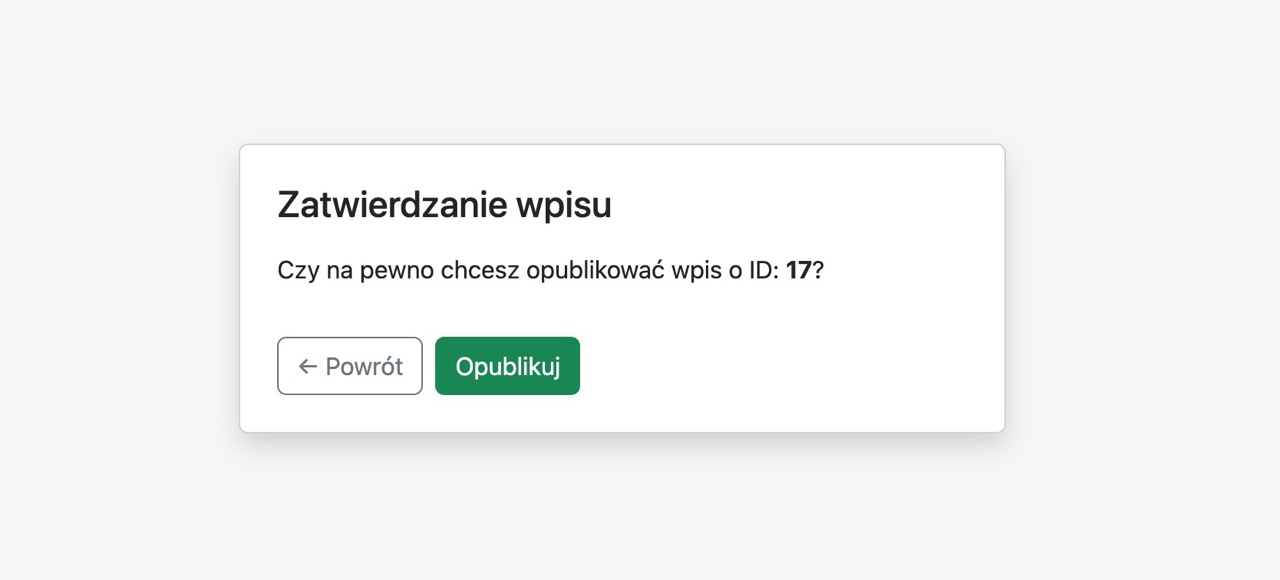
Strona potwierdzenia publikacji — widok administratora.
Tak wyglądają wpisy w panelu:
10.06.2026 · Stanisław Staszic Opublikowany
Regaty o Złote Runo - Ogólnopolski Puchar Żeglarski AGH
Załoga SKR ARGO AGH Kraków sięga po Złote Runo na Morzu Egejskim!

08.06.2026 · Mikołaj Kopernik Oczekuje
Puchar Rektora AGH 2026
Relacja z regat rozegranych na Zalewie Kryspinów - czekamy na zatwierdzenie!
05.06.2026 · Jan Kochanowski Szkic
Kończymy Sezon
Wpis w trakcie pisania - jeszcze nie wysłany do zatwierdzenia.
Trzy wpisy w różnych statusach — opublikowany, oczekujący na zatwierdzenie i szkic. Administrator widzi przyciski „Zatwierdź" i „Usuń" przy każdym wpisie.
Efekt końcowy
Opublikowany wpis pojawia się w sekcji Blog — z okładką, galerią ze zdjęciami do kliknięcia i opcjonalną tabelą wyników z Upwind24. Na stronie głównej ostatnie wydarzenie aktualizuje się automatycznie.
Automatyczna aktualizacja strony głównej
Po publikacji wpisu strona główna automatycznie pokazuje najnowsze wydarzenie — bez żadnej dodatkowej akcji.
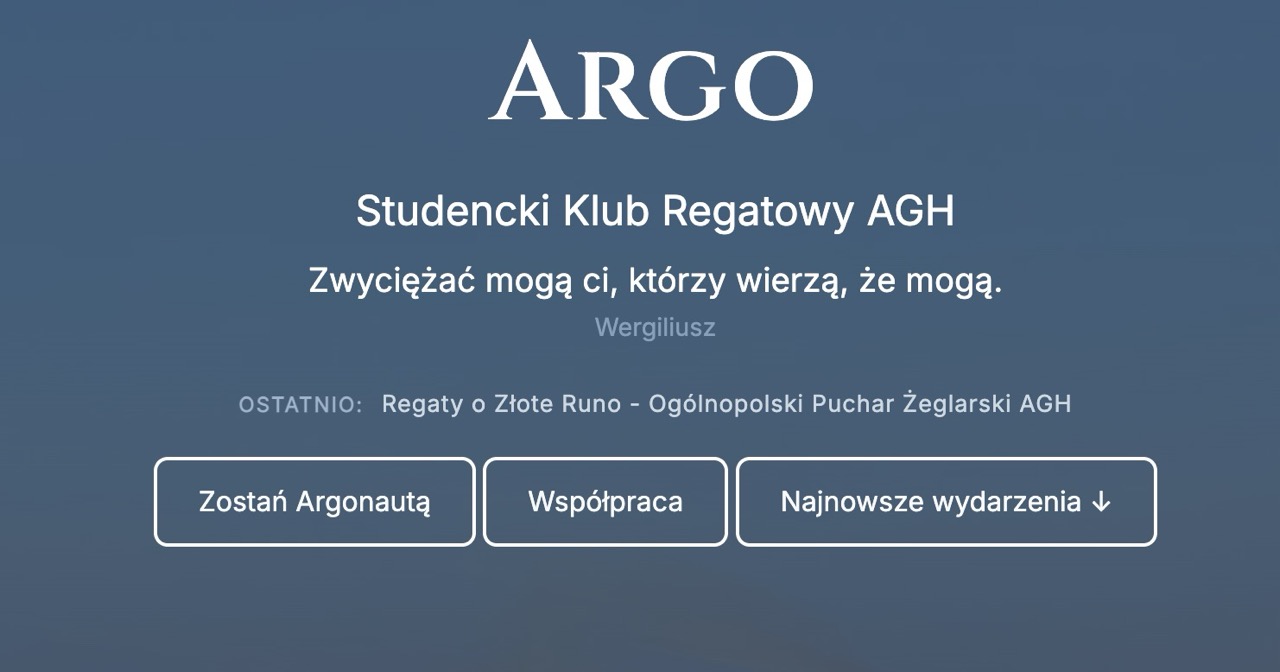
Strona główna po publikacji — najnowszy wpis pojawia się automatycznie.
Wpis na blogu
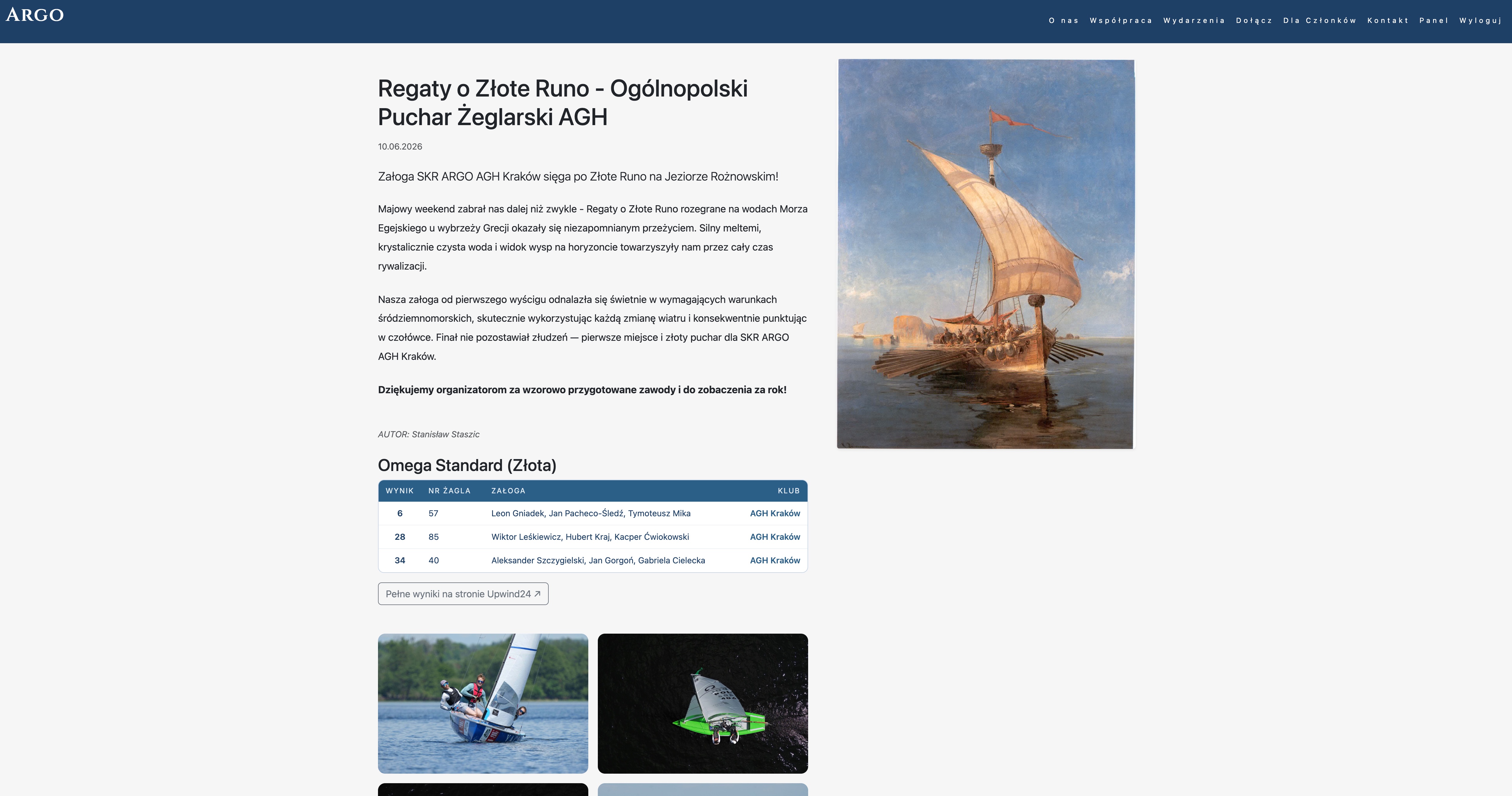
Opublikowany wpis na blogu klubu z galerią zdjęć.
Coś nie działa? Napisz do zarządu lub bezpośrednio do osoby odpowiedzialnej za stronę.